Design
Tu t’es construit ton espace Notion au fil de l’eau, et aujourd’hui tu passes plus de temps à chercher tes pages qu’à vraiment travailler. Le problème ne vient pas de toi, mais de la façon dont ton menu est organisé.
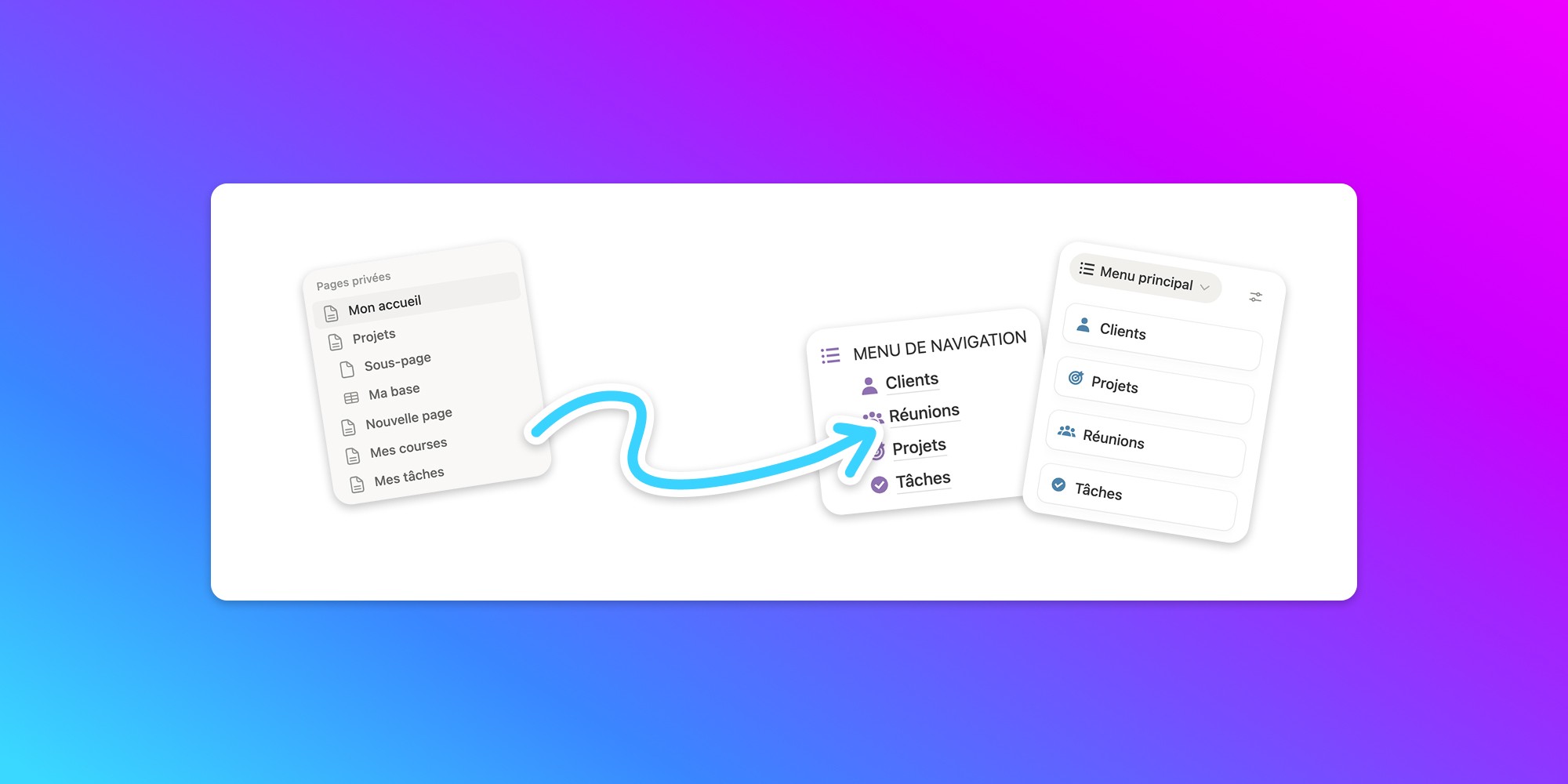
Tu te perds dans ton espace Notion ? Ton menu est le problème.
Si tu dois cliquer 6 fois, ouvrir 3 sous‑pages et scroller ta barre latérale pour retrouver un simple document, ce n’est pas toi le problème.
C’est la façon dont ton espace Notion est structuré.
Au début, on fait tous pareil :
On crée une page "Clients", une page "Projets", une page "Idées", une page "Admin", puis des sous‑pages, puis des sous‑sous‑pages…
Et un jour, ton Notion ressemble plus à un labyrinthe qu’à un espace de travail.
Le résultat est simple :
Tu passes plus de temps à chercher l’info qu’à faire ton vrai boulot.
Dans cet article, je vais t’expliquer pourquoi un bon menu change tout, et comment la vidéo en bas de page va t’aider à en construire un, pas à pas.
Pourquoi ton menu actuel te fait perdre du temps
Notion ne t’impose pas de structure. C’est à la fois sa force… et son piège.
Sans vraie réflexion sur la navigation, tu te retrouves vite avec :
Une liste de pages trop longue au même niveau
Des sous‑pages cachées que tu oublies d’utiliser
Des pages "fourre‑tout" où tu ranges tout ce que tu ne sais pas où mettre
Le problème, ce n’est pas seulement le désordre visuel.
Le vrai coût, c’est la charge mentale.
Chaque fois que tu te demandes "où est cette info déjà ?", tu casses ton focus.
À la fin de la journée, tu as effectué des dizaines de micro‑choix inutiles juste pour naviguer dans ton propre outil.
Un bon menu Notion doit faire l’inverse :
te proposer peu de choix, mais les bons, exactement au moment où tu en as besoin.
Les 5 grands types de menus que tu peux utiliser dans Notion
Dans la vidéo que tu trouveras à la fin de la page, je te montre 5 façons concrètes d’organiser ta navigation, du plus simple au plus avancé.
Tu retrouveras notamment :
La simple liste de pages
Un menu minimaliste, parfait si ton espace est encore compact ou si tu démarres.
Tu crées une page "Accueil", tu y listes tes pages clés :
Clients, Projets, Réunions, Tâches…
L’avantage : tu peux mettre ça en place en 5 minutes.
Et j’en profite pour te montrer comment créer des sous-menus tout en conservant ce type de structure.
Les menus avec boutons
Parfois, on souhaite avoir des “vrais” boutons. Ceux qu’on peut cliquer et qui ouvre une page dédiée. C’est la solution idéale si tu veux créer des menus spécifiques, modifier l’intitulé de ton bouton sans intervenir sur le titre de tes pages.
Les menus pilotés par une base de données
C’est la version "centre de contrôle".
Tu utilises une base de données pour gérer tes pages principales.
Ça te permet de filtrer, réorganiser et faire évoluer ta navigation sans tout casser.
Idéal quand tu gères ton business complet dans Notion (clients, projets, contenus, admin, routines, etc.). Et là aussi, il y a possibilité de gérer des sous-menus, idéal si tu veux structurer finement ton arborescence.
Ce que tu vas voir concrètement dans la vidéo
Dans le tuto, on part d’un espace un peu brouillon, proche de ce que tu as peut‑être aujourd’hui, et on construit un vrai système de menus étape par étape :
On pose un hub simple avec un menu principal clair
On ajoute des sous‑menus en utilisant les titres dépliants
On crée un menu à base de boutons pour une navigation plus visuelle
On met en place un menu basé sur une base de données
On va même jusqu’aux sous‑menus gérés directement dans une base
L’objectif est très concret :
À la fin, tes pages importantes doivent être accessibles en 2 clics maximum.
Tu peux suivre la vidéo en parallèle de ton propre espace Notion, mettre en pause, reproduire, adapter.
Pas besoin de repartir de zéro ni de tout reconstruire d’un coup : tu peux améliorer ta navigation par petites touches.