Automatisation
Notion vient d’ajouter une fonctionnalité qui change radicalement la façon dont tu utilises l’IA : les Skills. Fini les prompts que tu recopies à la main, les configurations interminables ou les agents custom pour chaque micro‑besoin.
Notion vient d’ajouter une fonctionnalité qui change radicalement la façon dont tu utilises l’IA : les Skills. Fini les prompts que tu recopies à la main, les configurations interminables ou les agents custom pour chaque micro‑besoin. Avec les Skills, tu peux créer de véritables « super pouvoirs » pour Notion AI, réutilisables partout, en un clic ou avec un simple @. Dans cet article, on voit comment ça fonctionne, ce que ça permet concrètement et comment t’en servir pour passer de simple utilisateur à créateur de systèmes.
C’est quoi un Skill dans Notion AI ?
Un Skill est une compétence personnalisée que tu donnes à Notion AI à partir d’un prompt rédigé dans une page Notion. Au lieu de taper à chaque fois la même consigne dans le chat, tu écris une bonne fois pour toutes un prompt complet, tu l’enregistres comme compétence… et tu peux ensuite l’appeler quand tu veux, où tu veux, dans ton espace de travail.
Ces skills se positionnent entre :
Notion AI « de base » : ton agent généraliste, avec une page de configuration globale qui définit son ton, sa façon de répondre, etc.
Les agents custom : des agents plus avancés, déclenchés automatiquement par des événements et capables d’appeler des outils externes (via MCP, par exemple).
Les Skills, eux, sont pensés pour tout ce que tu fais souvent à la main avec l’IA : transformer un texte, générer du contenu, structurer des notes, analyser une réunion, enrichir une base de connaissances… Tu écris le prompt une fois, Notion le mémorise comme un super pouvoir, et tu n’as plus qu’à l’invoquer.
Important à garder en tête : les Skills sont aujourd’hui réservés aux forfaits Business et Enterprise qui incluent Notion AI. Si tu es sur le plan gratuit ou Plus, tu ne les verras pas apparaître.
Où trouver et configurer les Skills dans Notion ?
Pour paramétrer tes Skills, tout se passe dans les paramètres de ton compte.
Tu ouvres les paramètres, tu vas dans la section dédiée à Notion AI, puis dans l’onglet général. C’est là que tu retrouves la personnalisation de ton agent (sa description, son ton, ses comportements) et, désormais, la liste des compétences.
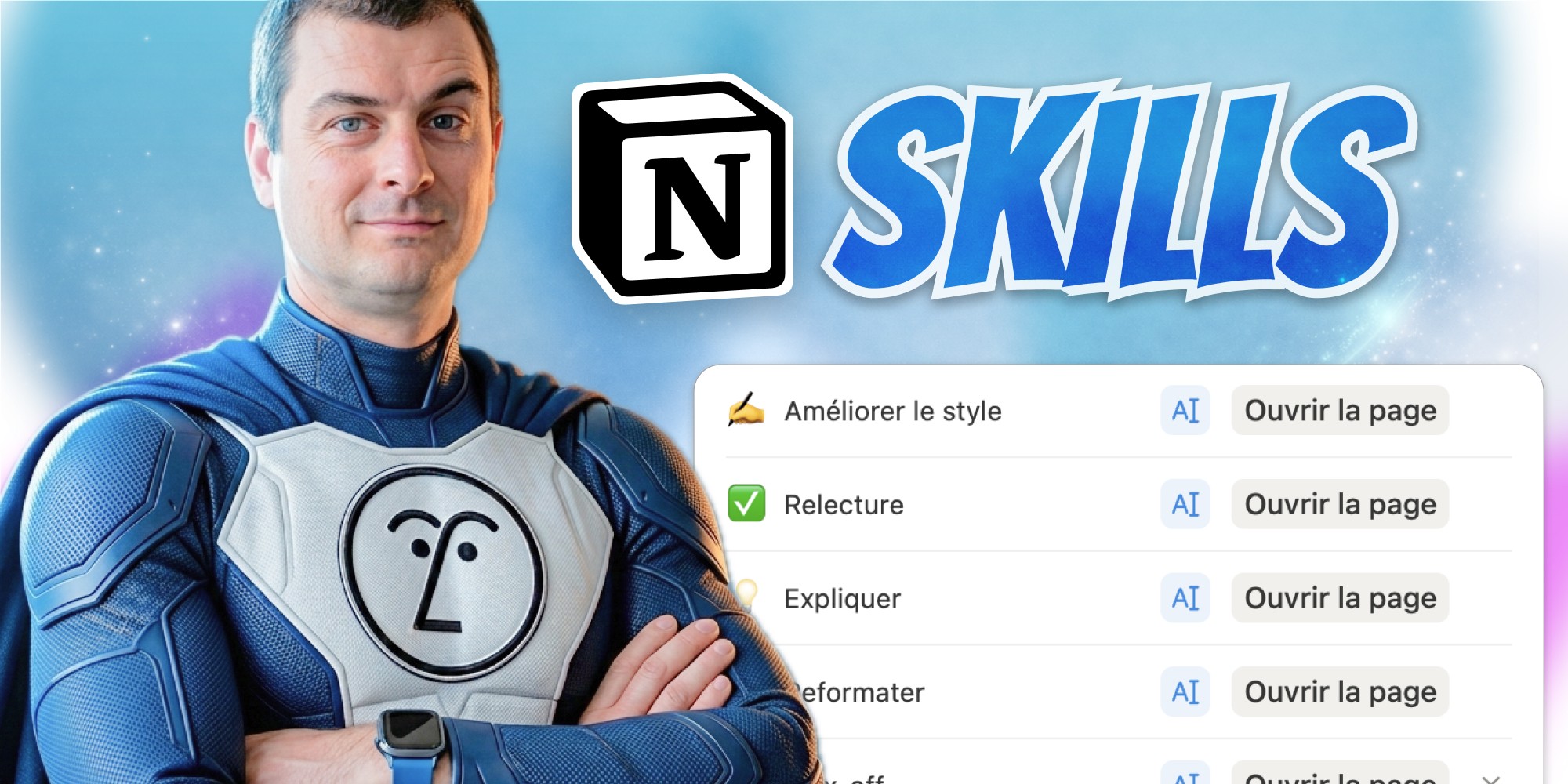
Par défaut, tu verras quatre Skills intégrés :
Améliorer le style
Relecture
Expliquer
Reformater
La première bonne nouvelle, c’est que tu peux désormais ouvrir ces compétences et voir le prompt exact que Notion utilise. Tu peux donc l’adapter : ajouter des consignes, changer la trame, imposer un ton, préciser des contraintes, bref, ajuster l’outil à ta façon de travailler.
La deuxième bonne nouvelle, c’est que tu peux ajouter tes propres compétences, sous forme de pages Notion. Notion crée automatiquement une page « Compétences en IA » dans tes pages privées, et c’est là que tu peux centraliser tous tes super pouvoirs.
Comment créer ton premier Skill : l’exemple de génération de contenu
Prenons un cas ultra concret : tu pars d’une seule idée, d’un simple paragraphe, et tu veux en faire un système de création de contenu multi‑format.
Tu crées une nouvelle page dans « Compétences en IA » que tu appelles par exemple « Génération de contenu ». Tu peux lui mettre une icône pour la repérer facilement, puis tu rédiges ton prompt.
Par exemple, tu expliques à Notion AI qu’il est un stratège en création de contenu et tu lui donnes une mission claire : à partir d’une idée que tu lui fournirais, il doit générer plusieurs formats exploitables, comme un post LinkedIn, un script court pour Reels ou TikTok, un plan d’article détaillé et plusieurs hooks alternatifs.
Tu peux préciser des contraintes : chaque format doit être adapté à sa plateforme, le ton doit être engageant et clair, les contenus ne doivent pas être répétitifs d’un canal à l’autre pour éviter de lasser une audience qui te suit sur plusieurs réseaux. Tu peux aussi définir l’ordre dans lequel les résultats doivent apparaître : d’abord le post LinkedIn, puis le script vidéo, puis le plan d’article, puis les hooks.
Une fois le prompt prêt, tu retournes dans les paramètres de Notion AI, tu cliques sur « Ajouter une compétence », tu sélectionnes la page « Génération de contenu »… et ton Skill apparaît dans la liste. Tu peux choisir de le rendre accessible directement dans l’éditeur de texte afin de l’invoquer sur n’importe quel paragraphe.
Ensuite, dans une page Notion, tu sélectionnes une phrase, tu appelles Notion AI, tu choisis ton Skill « Génération de contenu »… et en quelques secondes, la page se remplit : post LinkedIn, script vidéo, plan d’article détaillé, hooks alternatifs. Tu peux répéter l’opération sur d’autres idées, partout dans ton espace, sans jamais réécrire le prompt.
Pourquoi les Skills changent vraiment ta façon d’utiliser Notion AI
Les Skills ne sont pas une simple petite option de plus dans le menu. Ils transforment ta relation à Notion AI.
Tu passes d’une utilisation ponctuelle, où tu expliques sans cesse ce que tu veux, à une approche systémique où tu conçois de véritables briques réutilisables. Chaque nouveau Skill que tu crées devient un bloc de productivité que tu peux réutiliser partout : surlignage dans l’éditeur, commande via @ dans le chat, déclenchement dans des workflows récurrents.
Tu y gagnes en temps, en cohérence et en qualité, parce que tu affines progressivement tes prompts et tu les améliores à mesure que tu vois le résultat. Tu peux même remplacer une partie de ce que tu faisais avec des agents custom, réduire tes coûts et simplifier tes architectures, tout en gardant la possibilité d’utiliser des agents là où ils sont vraiment indispensables (déclenchement automatique, intégrations externes, scénarios complexes).
Brique après brique, super pouvoir après super pouvoir, tu construis un Notion qui ne se contente plus de stocker de l’information mais qui t’aide activement à produire, structurer, analyser et partager.