Design
Tu te lances sur Notion et tu ne sais pas par où commencer ? Voici la méthode simple que j'applique chez mes clients : le bon forfait, les bons réglages, et les 4 bases de données qui suffisent pour gérer une vraie activité. Sans usine à gaz.

Je vois la même scène se répéter toutes les semaines. Quelqu'un se lance sur Notion, ouvre l'outil, tombe sur trois cents fonctionnalités, télécharge huit templates trouvés sur Insta, et abandonne au bout de quinze jours. Pas parce que Notion est compliqué. Parce qu'il a démarré dans le désordre.
Dans cet article, je te montre exactement ce que je ferais si je devais repartir de zéro aujourd'hui. Le bon forfait, les bons réglages, la méthode pour ne pas t'éparpiller, et les quatre bases de données qui suffisent à gérer une vraie activité. Une méthode point par point pour que tu puisses la garder sous la main pendant que tu construis ton espace.
▶️ Découvre la méthode en vidéo : Bien débuter sur Notion en 2026 : la méthode simple
Je te conseille de garder la vidéo ouverte d'un côté et de suivre les étapes ci-dessous de l'autre. Tout est cohérent entre les deux.
La vraie première décision : le forfait
On en parle avant même de créer le compte, parce que c'est la décision qui structure tout le reste. Notion propose plusieurs offres : Gratuit, Plus, Business et Entreprise.
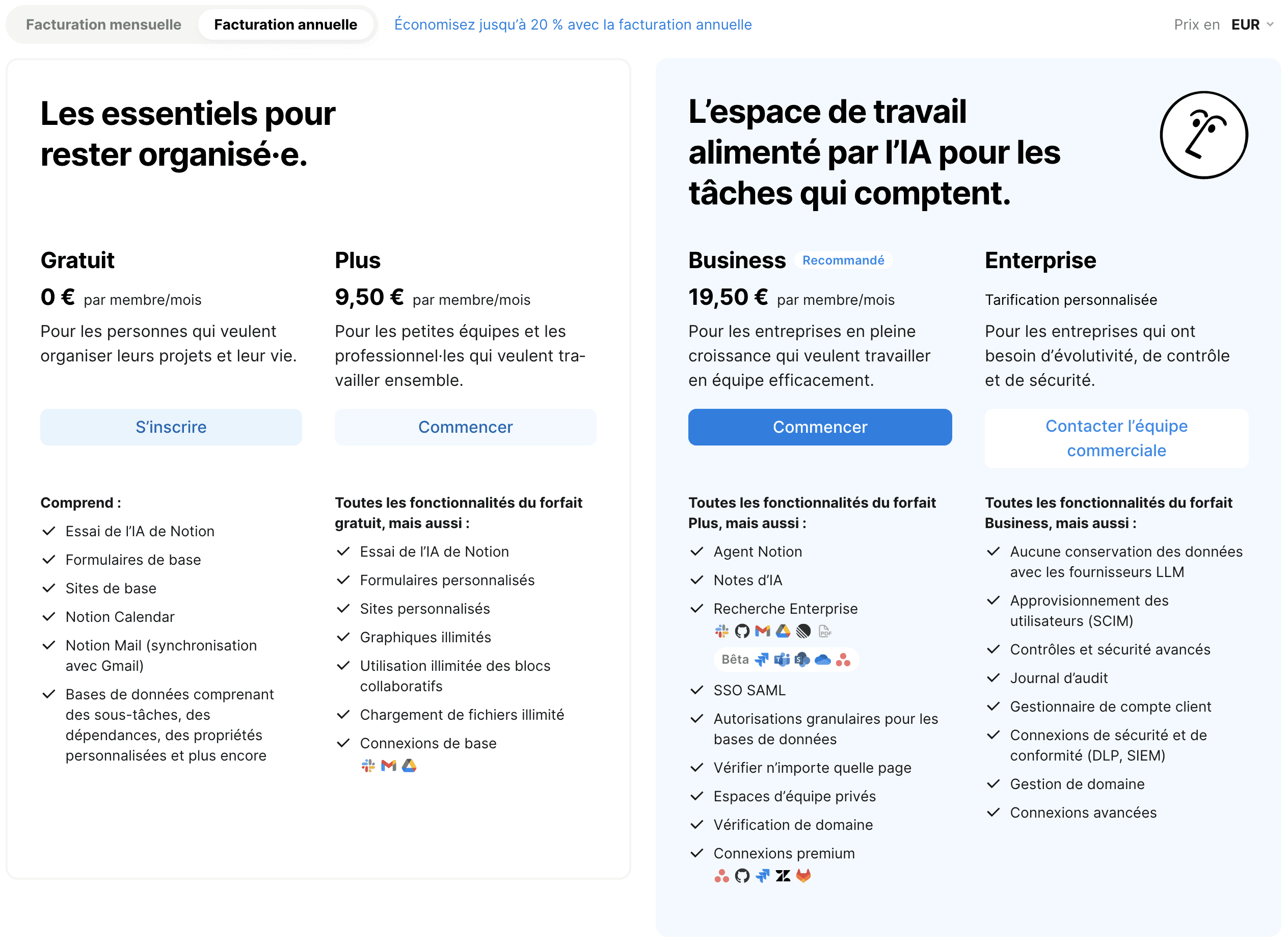
Pour quelqu'un qui veut être sérieux sur Notion, le meilleur rapport qualité-prix est le forfait Business. La raison principale n'est pas la liste de fonctionnalités. C'est Notion AI. En Business, tu as accès à tous les modèles du marché directement intégrés dans Notion : Claude, Gemini, ChatGPT et d'autres. Tu n'as plus à jongler avec des abonnements séparés. Concrètement, si tu payes déjà un abonnement IA ailleurs, tu peux souvent le couper en passant en Business. Tu payes une fois, tu as tout au même endroit.
Si tu crées ton compte pour une entreprise avec une adresse mail professionnelle, passe par le lien affilié que je laisse dans la description de la vidéo avant de t'inscrire. Il débloque une période d'essai étendue. C'est gratuit pour toi et ça me soutient.
Petit point d'attention pour la suite : certaines fonctionnalités décrites dans cette méthode ne sont disponibles qu'en Business ou Entreprise. Je le précise à chaque fois que c'est nécessaire.
Créer ton compte, puis les réglages qu'on oublie ensuite
La création de compte prend deux minutes. Tu vas sur notion.com, tu te connectes avec Google, Apple ou ton email pro. Je te recommande l'email pro, surtout pour un usage en entreprise. Notion te pose ensuite quelques questions pour préconfigurer ton espace. Réponds vite, tu pourras tout changer après.
Ce que la plupart des gens zappent, ce sont les réglages de base. On les fait une seule fois et on les oublie. Va dans le nom de ton espace, puis dans Paramètres.
Quatre réglages comptent vraiment :
L'apparence. Thème clair, sombre ou adapté au système. À toi de choisir, il n'y a aucune incidence sur ton organisation.
La langue. Français ou anglais, comme tu préfères.
Commencer la semaine le lundi. Celui-là, ne le rate pas. Par défaut, Notion fonctionne à l'américaine avec le dimanche comme premier jour. Si tu coches le lundi, tous tes calendriers et Notion AI raisonneront correctement.
Les notifications. Va dans l'onglet Notifications et coupe le superflu, en particulier les notifications par email. Tu auras déjà tout dans ta boîte de réception Notion. Si tu laisses tout activé, tu seras noyé sous les mails pour rien.
Trois minutes plus tard, ton compte est prêt. C'est tout ce qu'il faut.
Le seul raccourci à retenir : slash
Si tu ne devais mémoriser qu'une chose dans Notion, ce serait le raccourci slash. Tu tapes / n'importe où dans une page et un menu apparaît avec tout ce que tu peux insérer : titres, listes, tableaux, bases de données, images, vidéos, blocs d'IA.
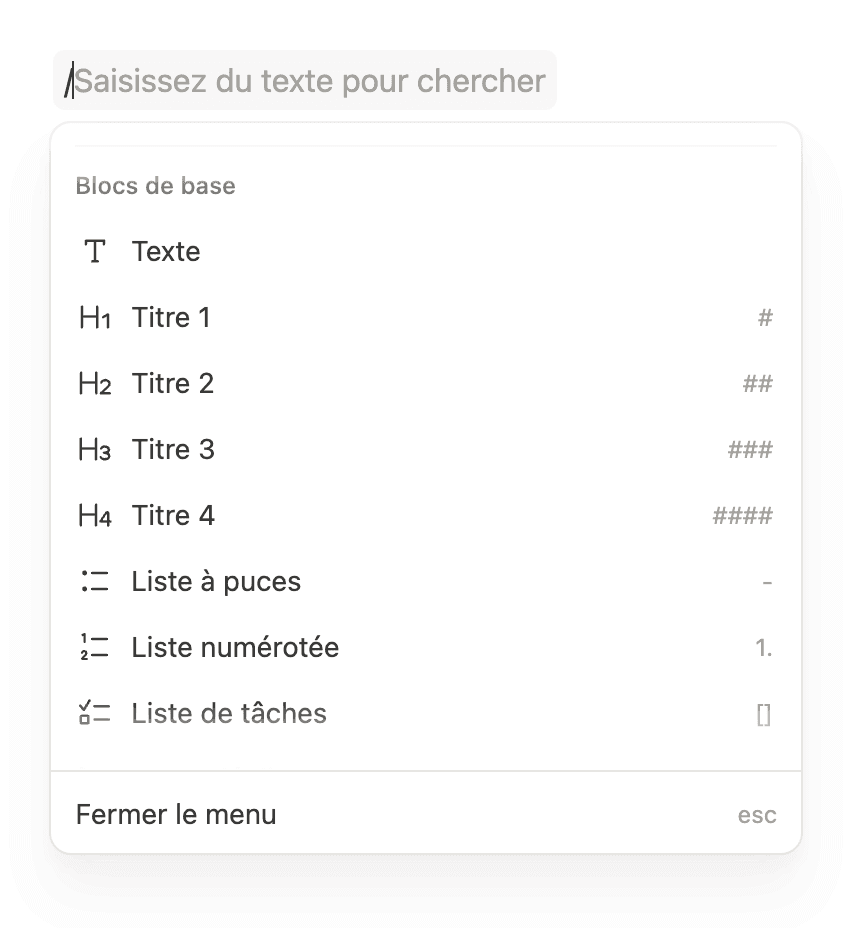
Tant que tu n'as pas intégré ça, Notion te paraît complexe. Une fois que tu l'as, tu réalises que toute la création de contenu passe par cette unique commande. Tu tapes /, tu commences à écrire ce que tu veux (titre, liste, tableau), et Notion filtre les options pour toi. Tu n'as littéralement rien d'autre à apprendre pour mettre en forme une page.
Si tu veux solidifier les fondamentaux avant d'attaquer un vrai système, j'ai monté une formation 100 % gratuite : Simple comme Notion. Cinq jours, une vidéo par jour, en français, sans inscription compliquée et sans contrepartie. Tu peux la suivre en parallèle de cet article.
Le conseil que personne ne suit : le crayon avant la souris
Voici l'étape qui fait la différence entre un Notion qui tient dans la durée et un Notion qu'on refait toutes les trois semaines. Avant de cliquer sur quoi que ce soit, prends dix minutes pour schématiser ton système sur papier. Une feuille, un tableau blanc, le dos d'une enveloppe, peu importe.
Tu notes ce que tu as besoin de stocker, les relations entre ces éléments, et les propriétés principales. C'est exactement ce que je fais quand je conçois un workspace pour un client. Le crayon passe toujours avant la souris. Une fois que le schéma tient debout sur le papier, j'ouvre Notion et je reproduis. C'est dix fois plus rapide, et ça évite de tout casser à mi-parcours quand tu te rends compte que la structure était bancale.
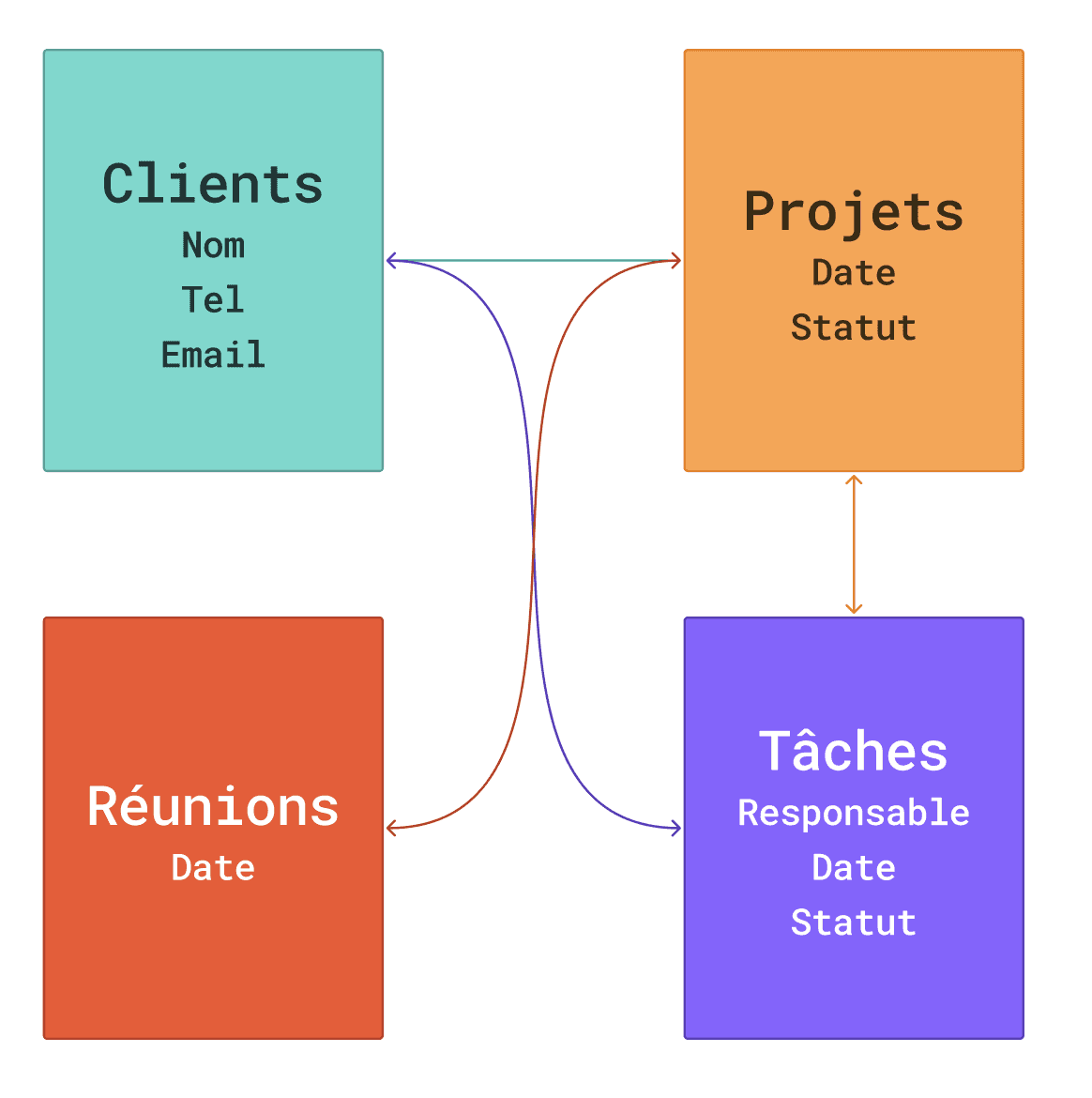
Pour l'exemple de la vidéo, le schéma donne quatre blocs :
Clients : nom, téléphone, email.
Projets : date de livraison, statut, et un lien vers le client.
Tâches : responsable, date, statut, un lien vers le projet, et le client récupéré automatiquement.
Réunions (bonus) : date, un lien vers le projet, et le client récupéré automatiquement.
C'est tout. Pas de base contact séparée, pas de base entreprise liée, pas de propriétés inutiles.
Les quatre bases de données qui suffisent
Crée une page que tu nommes "Bases de données" et passe-la en pleine largeur. C'est le coffre-fort où tout sera stocké. Tu n'y reviendras presque jamais, mais c'est là que vivent les données. À l'intérieur, tape / et choisis "Base de données intégrée" pour chaque base.
1. Clients
Trois propriétés : nom, téléphone, email. Reste simple au démarrage. Chaque ligne est une personne ou une entreprise, on s'en fiche, c'est suffisant pour 90 % des indépendants. Astuce de gain de temps : demande à Notion AI d'ajouter cinq clients fictifs pour visualiser le résultat tout de suite.
2. Projets
Nom du projet, une date que tu renommes "Date de livraison", et un statut. Le champ de statut existe par défaut dans Notion (il s'appelle "Etat") avec des valeurs déjà prêtes (non commencé, en cours, terminé). N'essaie pas de tout personnaliser au début, prends ce qui est fourni.
Ajoute ensuite une propriété de type relation vers la base Clients, et active la relation bidirectionnelle. Concrètement : depuis un projet tu vois son client, et depuis un client tu vois tous ses projets. Si tu ouvres la fiche d'un client, tu retrouves la liste de ce que tu fais pour lui. C'est ça qui transforme une liste plate en système.
3. Tâches
On monte d'un cran. Nom, statut, date d'échéance, et une propriété de type personne que tu renommes "Responsable". Si plusieurs personnes travaillent dans le même espace, c'est ce champ qui permet de répartir le travail. Ajoute une relation bidirectionnelle vers Projets pour qu'un projet affiche toutes ses tâches.
C'est ici qu'arrive une notion un peu plus subtile mais très utile : l'agrégation (ou rollup). Le problème : une tâche est liée à un projet, mais pas directement à un client. Or tu aimerais voir le client sans avoir à ouvrir le projet à chaque fois.
L'agrégation résout ça. Tu ajoutes une propriété de type Agrégation, tu la renommes "Client", et dans ses réglages tu lui dis de passer par la relation Projet pour aller chercher l'information du client. Résultat : le client s'affiche tout seul dans la tâche. Et c'est dynamique. Si tu changes le client sur le projet, il se met à jour partout, sans duplication. Une seule source de vérité, zéro recopie manuelle.
4. Réunions (le bonus qui vaut le détour en Business)
Une base Réunions avec une date, une relation bidirectionnelle vers Projets, et une agrégation vers le client (même principe que pour les tâches). Tu obtiens un projet qui affiche d'un coup ses clients, ses tâches et ses réunions liées.
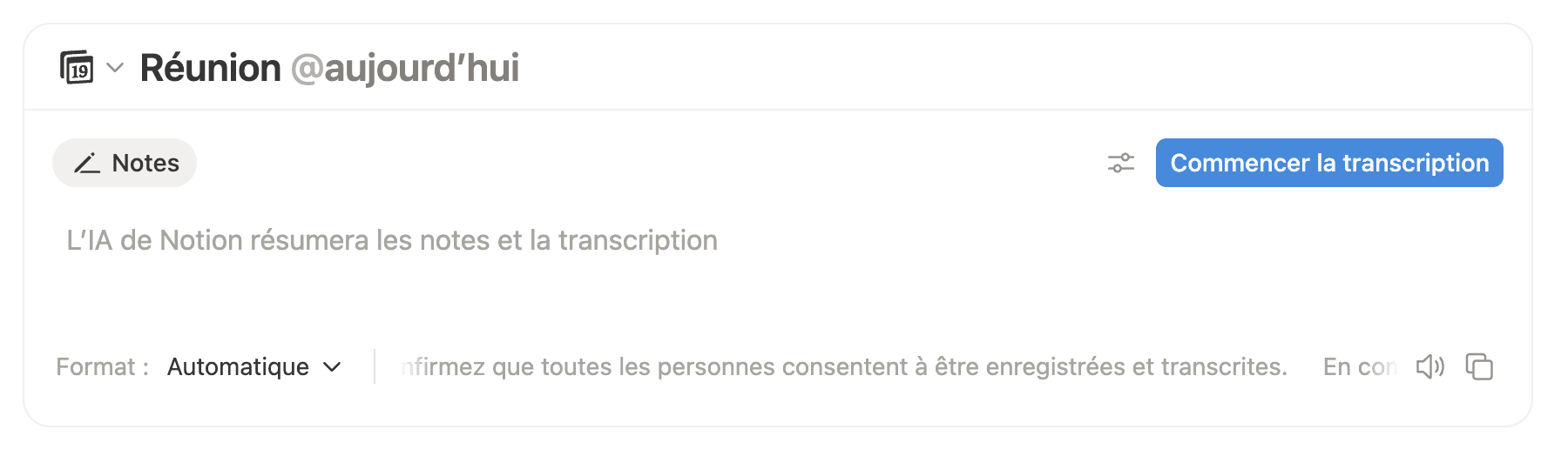
L'intérêt réel apparaît si tu es en Business. Dans une page de réunion, tape / et choisis le bloc de notes de réunion généré par l'IA. Il enregistre l'intégralité de ce qui se dit et te produit un résumé structuré. J'ai consacré une vidéo entière à ce bloc, je te mets le lien en fin de vidéo si tu veux creuser.
Avec ces quatre bases, tu as de quoi piloter une activité sérieuse. Sans artillerie lourde.
Les vues : la partie que tout le monde sous-estime
Ta page "Bases de données" est fonctionnelle mais désagréable à utiliser au quotidien. C'est normal, ce n'est pas là que tu vas travailler. Tu vas créer des pages dédiées (Clients, Projets, Tâches) avec des vues filtrées.
La règle d'or : n'affiche que ce dont tu as besoin maintenant. Pas tout, juste l'utile.
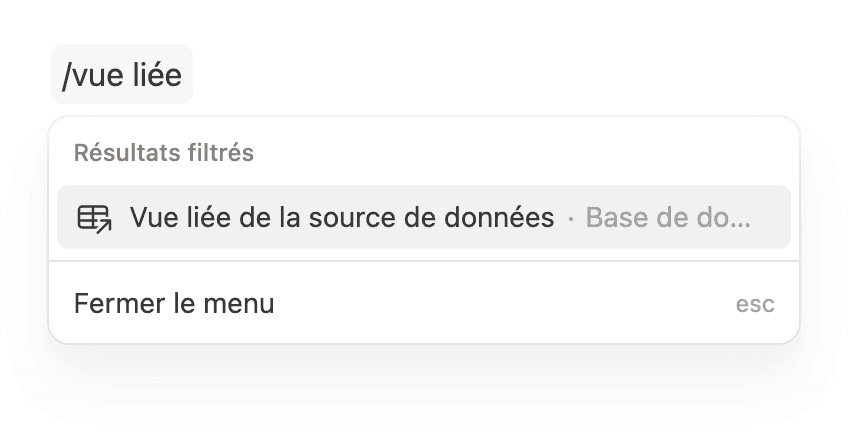
Pour créer une vue, ajoute une page, nomme-la (par exemple "Tâches"), tape / et choisis "Vue liée de la source de données", puis sélectionne ta base.
Tu choisis ensuite le type d'affichage : liste, galerie, tableau. Et tu pilotes la visibilité des propriétés pour masquer ce qui n'a pas sa place dans cette vue.
Notion te donne ensuite quatre leviers pour transformer une base brute en tableau de bord :
La couleur conditionnelle. Tu peux colorer chaque carte ou ligne selon le statut. Tu peux même limiter ça à une seule valeur, par exemple ne mettre en vert que les éléments terminés.
Le tri. Ordonner par statut, par date de livraison, par ordre chronologique.
Les filtres. Le plus puissant. Tu peux afficher uniquement les tâches dont tu es responsable. Puis enchaîner avec un second filtre sur la date pour ne voir que les tâches de cette semaine. Tout est dynamique : dès qu'une nouvelle tâche correspond aux critères, elle apparaît seule.
Les groupes. Grouper par statut te donne des colonnes "non commencé / en cours / terminé". Tu peux glisser une tâche d'une colonne à l'autre pour la faire avancer.
Le combo vue + filtre + tri + groupe + couleur conditionnelle, c'est précisément ce qui fait que tu utiliseras Notion tous les jours au lieu de le trouver inutilisable au bout d'une semaine.
Ce qu'il faut retenir
Démarrer sur Notion n'est pas compliqué. Choisir un forfait, créer ton compte, faire quatre réglages, comprendre le raccourci slash, schématiser ton système sur papier, créer trois ou quatre bases et configurer tes vues. Avec cette structure simple, tu tiens déjà 80 % de ce qu'il faut pour gérer une vraie activité.
Pas besoin d'être un expert. Pas besoin d'y passer tes weekends. Tu construis tes bases, tu paramètres tes vues, et tu utilises ton espace. Le reste viendra naturellement avec la pratique.
▶️ Regarde la méthode en action, étape par étape :
Et si tu veux les fondamentaux structurés avant d'attaquer ton vrai système, la formation gratuite est ici : simplecommenotion.fr.
Tu démarres sur Notion pour quoi exactement ? Une activité indépendante, une équipe interne, un projet perso ? Contacte-moi !